03.photoshopで新規ファイルを開こう!
目的
Photoshopで制作を始めるために必要な 「新しいファイルを作成する手順」を理解すること ここでは専門知識ではなく、正しく開くための操作のみを覚えます
STEP1|新規ファイルを開く
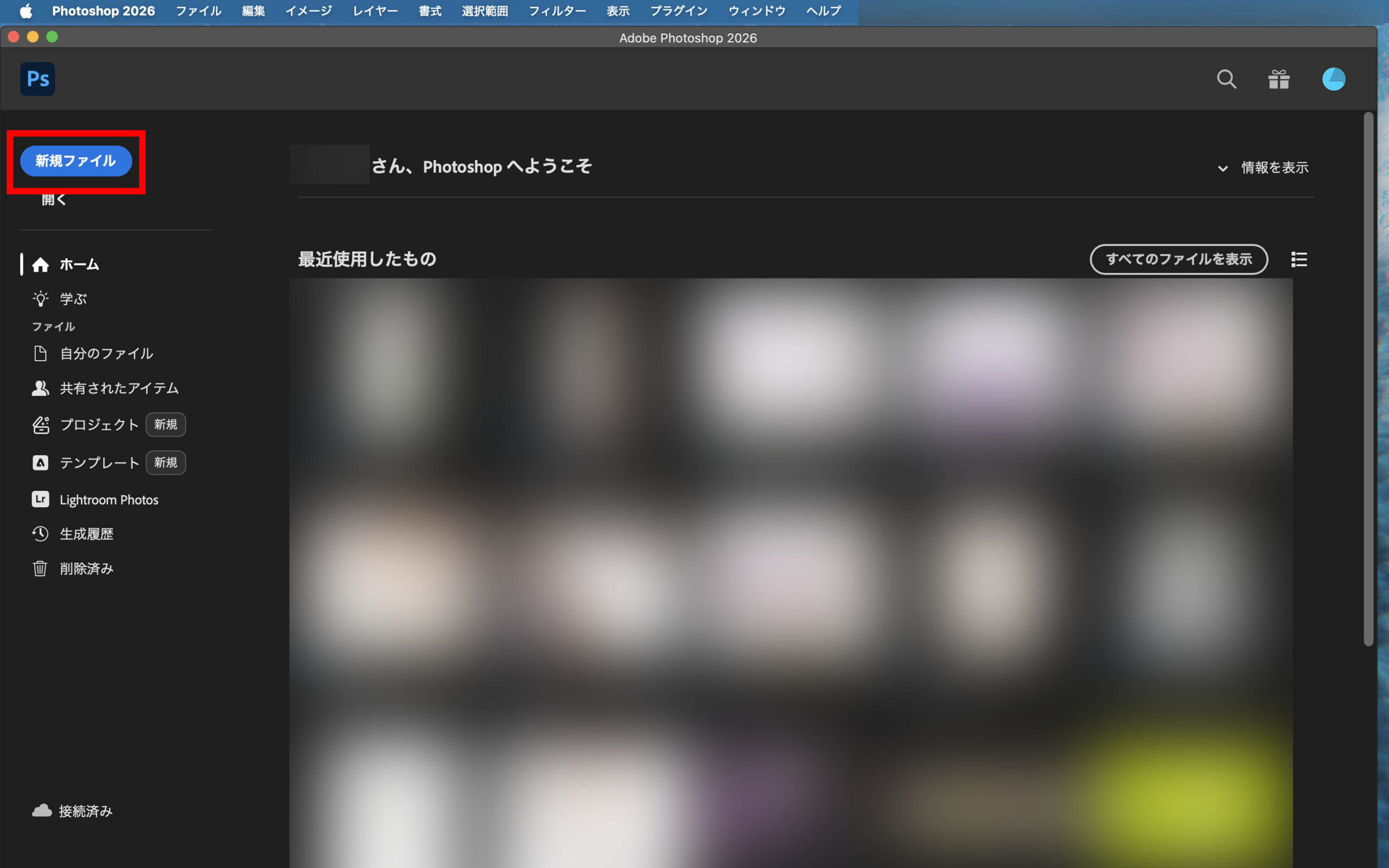
Photoshopを起動したら左上の「新規ファイル」をクリックします。 または、メニューから 「ファイル」→「新規…」 を押すことで同様に「新規ドキュメント」 の画面が表示されます。 
STEP2|サイズを入力する
新規ドキュメントウィンドウが開いたら、次の項目を入力します ・幅(px) ・高さ(px) ・解像度(Web用は72〜150) ・カラーモード(RGBカラー) ※この章では設定の意味は深掘りしません。どこを入力するのかだけ覚えればOKです。
新規ドキュメントの名称説明
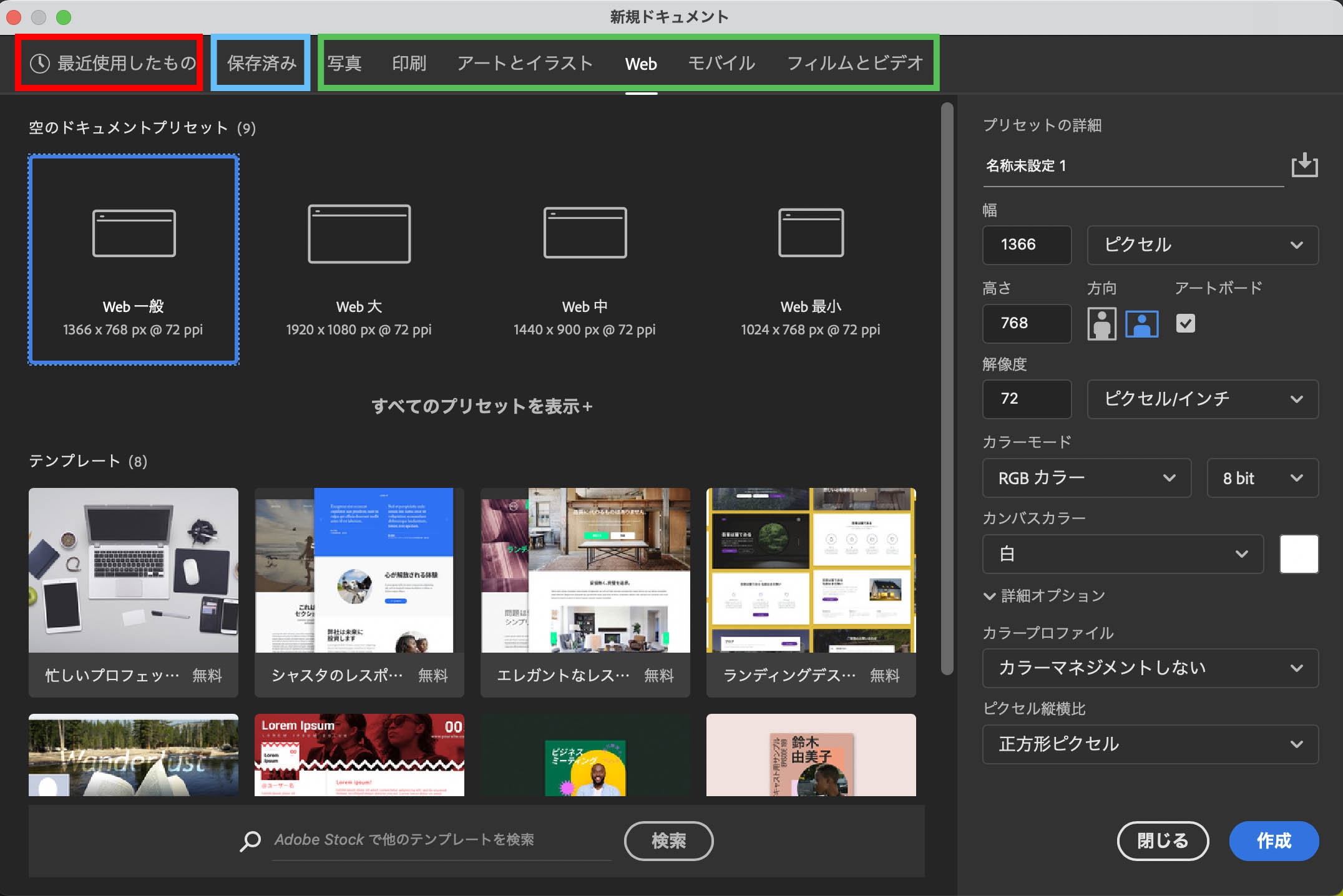
| 赤枠|最近使用したもの | 過去に自分が作成・編集したドキュメントの履歴が一覧で表示される場所。 よく使うサイズをすぐ呼び出せるため、毎回入力せずに素早く制作を始められます。 同じサイズのバナーやSNS画像を繰り返し作るときに便利。 |
| 青枠|保存済み | 自分で登録した「オリジナルのプリセット」が表示されるエリア。 よく使うサイズ(例:Instagram 1080×1350px、楽天 1000×1000px など)を保存しておくと、 次回からワンクリックで呼び出せ、設定ミスや入力漏れを防げます。 |
| 緑枠|カテゴリータブ | 「写真・印刷・Web・モバイル」など、用途に合わせたプリセットが分類されているタブ。 タブを切り替えることで目的に合ったサイズや解像度が表示されます。 Webデザインなら「Web」タブを使うことが多いです。 |
パネルの詳細説明
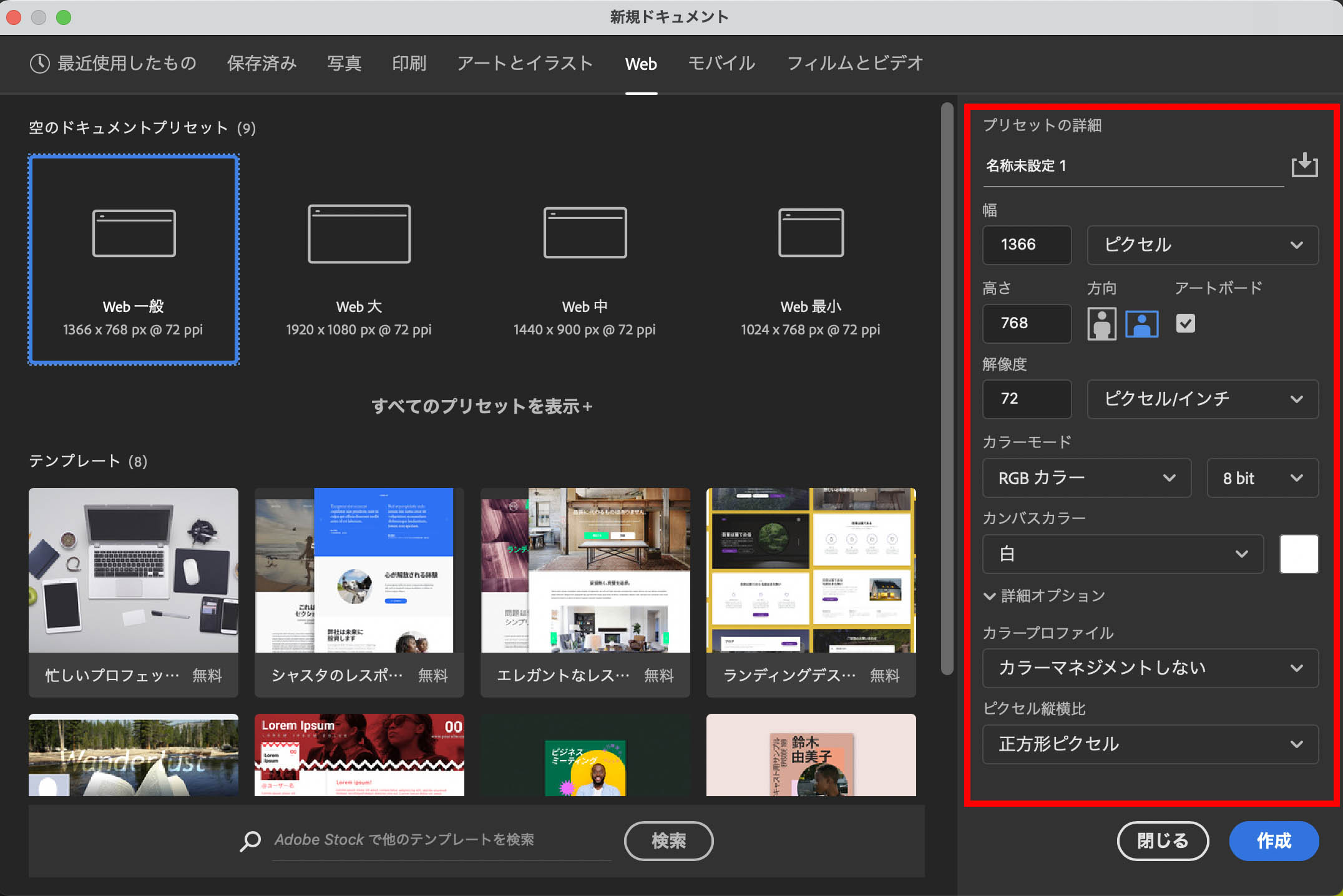
| 幅・高さ | 作りたい画像サイズを入力する欄。単位は必ず「ピクセル(px)」を使用。Web制作はpxが基本。 |
| 方向(縦向き・横向き) | ドキュメントの向きを縦・横に切り替える設定。アイコンで簡単に変更可能。 |
| アートボード | 複数デザインを1つのファイルで管理したい時に使用します。 一つ前の章で学んだ「カンバス」にしたい時は、チェックを外し、「アートボード」を使いたい時にチェックを入れます。 |
| 解像度 | 画像の細かさを決める数値。 ・Web用:72〜150 ・印刷用:300〜350 |
| カラーモード | 画像の色の仕組みを選ぶ設定。 ・Web:RGBカラー ・印刷:CMYKカラー Web制作ではRGBを選べばOK。 |
| カンバスカラー | 背景色を設定する項目。通常は「白」または「透明」。後から変更も可能。 |
| カラープロファイル | 色の再現性に関わる設定。印刷会社の指定がない限りデフォルトで問題なし。 |
| ピクセル縦横比 | ピクセルの形を決める設定。Web制作では「正方形ピクセル」で固定してOK。 |
STEP3|作成をクリック
以下のサイズを入力し、新規ファイルを開いてみましょう。 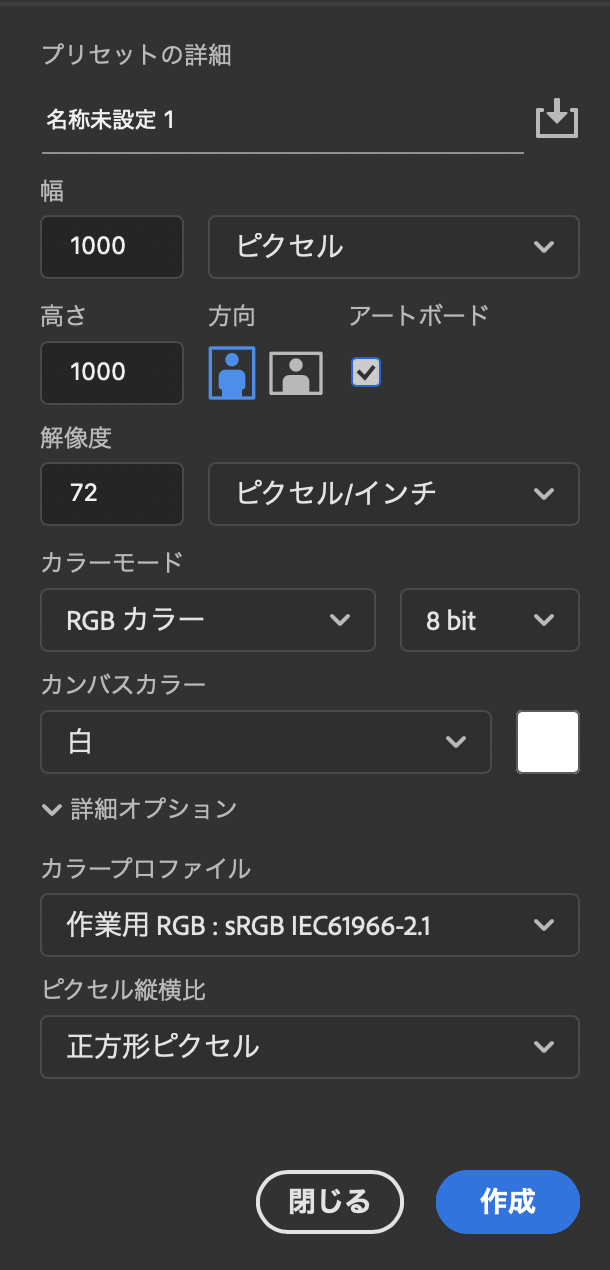
値をすべて入力後に右下の「作成」を押すと、新しいキャンバスが開き制作を始められます。
STEP4|よくあるつまずきポイント
・単位が「cm」になっている → 必ず「px」に変更 ・横幅と高さを逆に入力してしまう ・解像度の入力忘れ ・カラーモードがCMYKになっている 幅・高さ作りたい画像サイズを入力する欄。単位は必ず「ピクセル(px)」を使用。Web制作はpxが基本。方向(縦向き・横向き)ドキュメントの向きを縦・横に切り替える設定。アイコンで簡単に変更可能。アートボード複数デザインを1つのファイルで管理したい時に使用。初心者はオフのままでOK。解像度画像の細かさを決める数値。 ・Web用:72〜150 ・印刷用:300〜350カラーモード画像の色の仕組みを選ぶ設定。 ・Web:RGBカラー ・印刷:CMYKカラー Web制作ではRGBを選べばOK。カンバスカラー背景色を設定する項目。通常は「白」または「透明」。後から変更も可能。カラープロファイル色の再現性に関わる設定。印刷会社の指定がない限りデフォルトで問題なし。ピクセル縦横比ピクセルの形を決める設定。Web制作では「正方形ピクセル」で固定してOK。
この章のまとめ
Photoshopで制作を始めるときは、まず「正しい新規ファイルを作る」ことが大切です。 新規作成画面では、幅・高さ・単位・解像度・カラーモードなど、制作の土台となる設定を入力します。 作りたい用途(Web・印刷・SNSなど)によって必要な数値が変わるため、必ず用途を確認してから設定しましょう。 また、画面左側には ・最近使用したファイル(赤枠) ・自分で保存したプリセット(青枠) ・用途別のカテゴリータブ(緑枠) があり、目的に合わせて素早く設定を呼び出せます。