01.カンバスサイズ・アートボードサイズの変更
カンバスサイズの変更方法
Photoshopで画像を開くと、画像のサイズに合わせたカンバスが自動的に設定されます。
カンバスサイズの変更方法のやり方は以下の通りです。
こちらの素材をダウンロードして、一緒にやってみましょう!
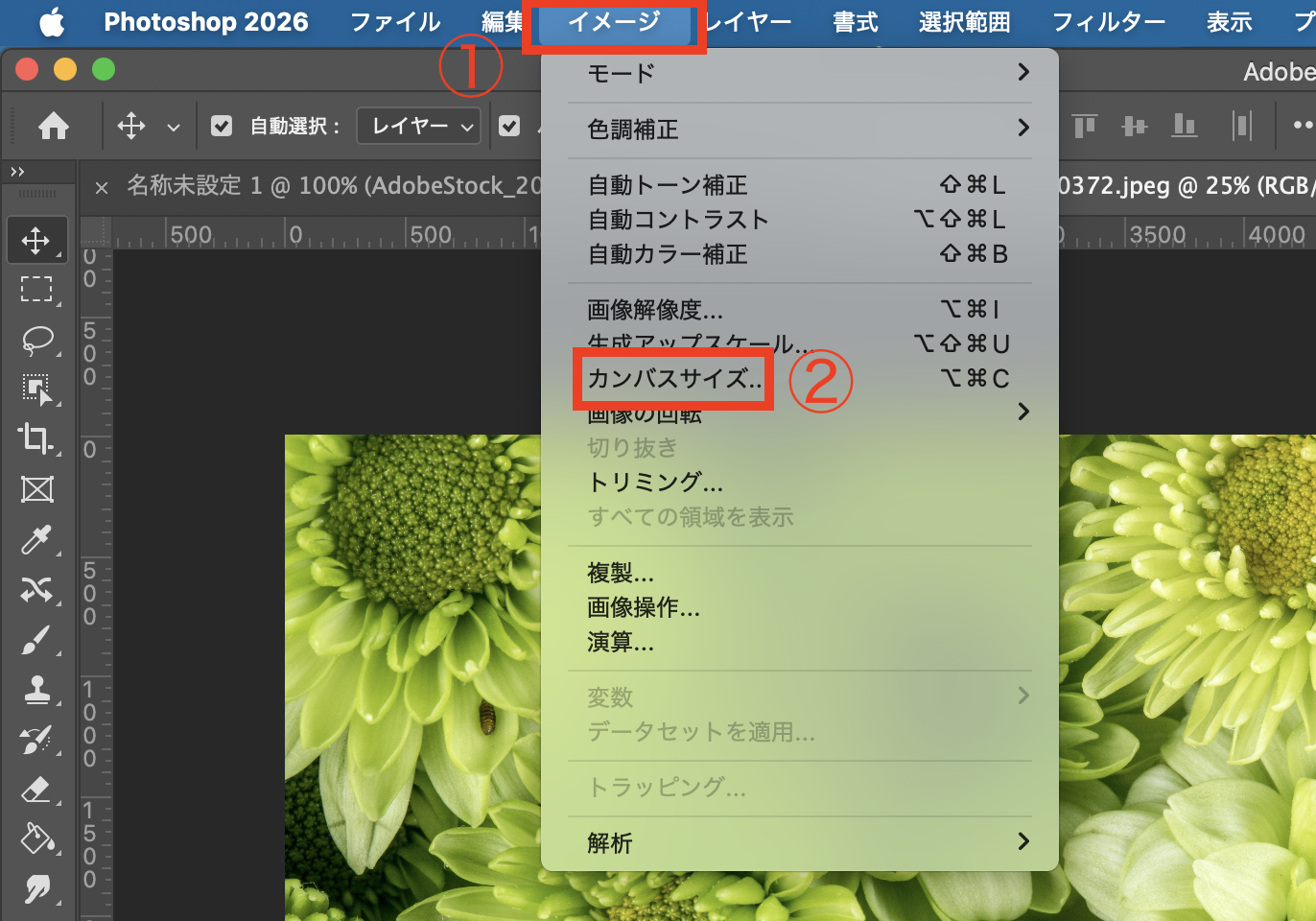
①画面上部のメニューバーの イメージ ▶︎ カンバスサイズ を選択する
②「カンバスサイズ」ダイアログボックスが表示される
③「変更後のファイルサイズ」でサイズや単位を設定します
今回は縦長に変更するため、以下に変更しましょう
幅:3000px 高さ:5000px
④「基準位置」でどこを基準にサイズ変更するかを設定できます
今回は右上を選択しましょう
⑤「カンバス拡張カラー」でカンバスの色を「黒」に設定します
⑥「OK」ボタンをクリックするとカンバスサイズが変更されます
注意事項
カンバスサイズを大きくする作業や色の変更は何度でもやり直せますが、カンバスサイズを小さくした場合の画像の切り取りは元に戻せませんので、作業には十分注意してください。
どうしても戻りたい場合は、動画の最後で行なっているようにヒストリーパネルを開き、戻りたい場所まで戻りましょう。