01.Photoshopのインストールをしよう
目的
このカリキュラムでは、Photoshopを実際に使う準備として、インストール方法や初期設定の流れを理解することを目的としています。
これから学ぶデザイン制作や画像編集の基礎となるソフトを
正しく導入し、安心して学習をスタートできる状態を整えることがゴールです。
Photoshopを初めて使う方でも迷わず始められるよう、
アカウント作成からインストール完了までの流れを確認していきましょう。
1. Adobe公式サイトへアクセス
まずは下記の公式サイトにアクセスします👇 ➡︎ https://www.adobe.com/jp/
2. プランを選ぶ
トップページから「すべてのプランを見る」をクリックし、自分に合ったプランを選択します。 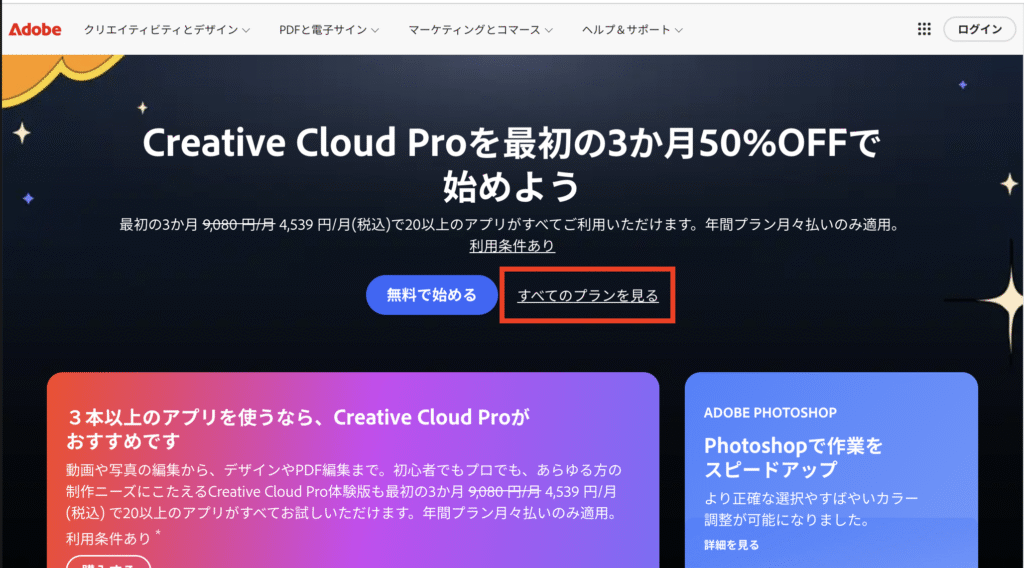 おすすめは👇 💡フォトプラン(Photoshop + Lightroom)
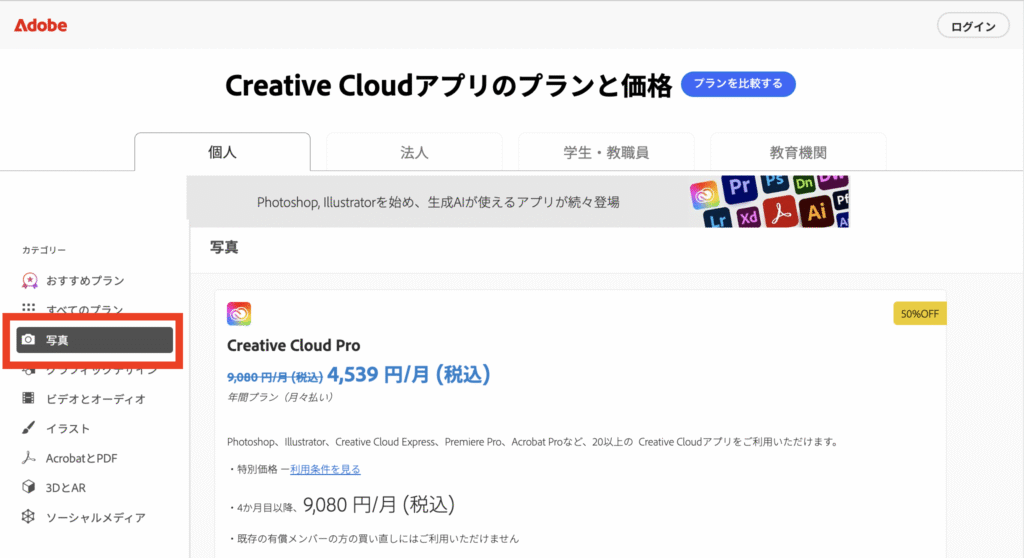
①左のタブの「写真」をクリック
②フォトプランを選びます 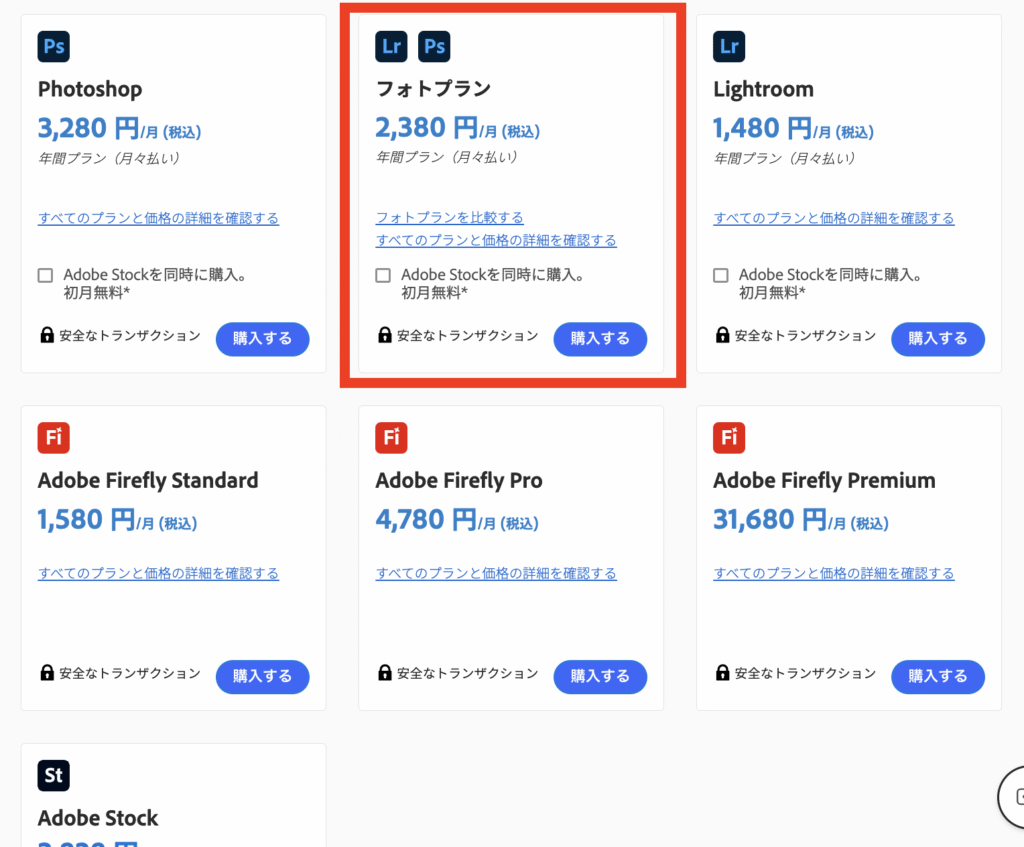
④支払いプランを選びます
プランは注意書きをよく読み、ご自身に合ったものを選びましょう! 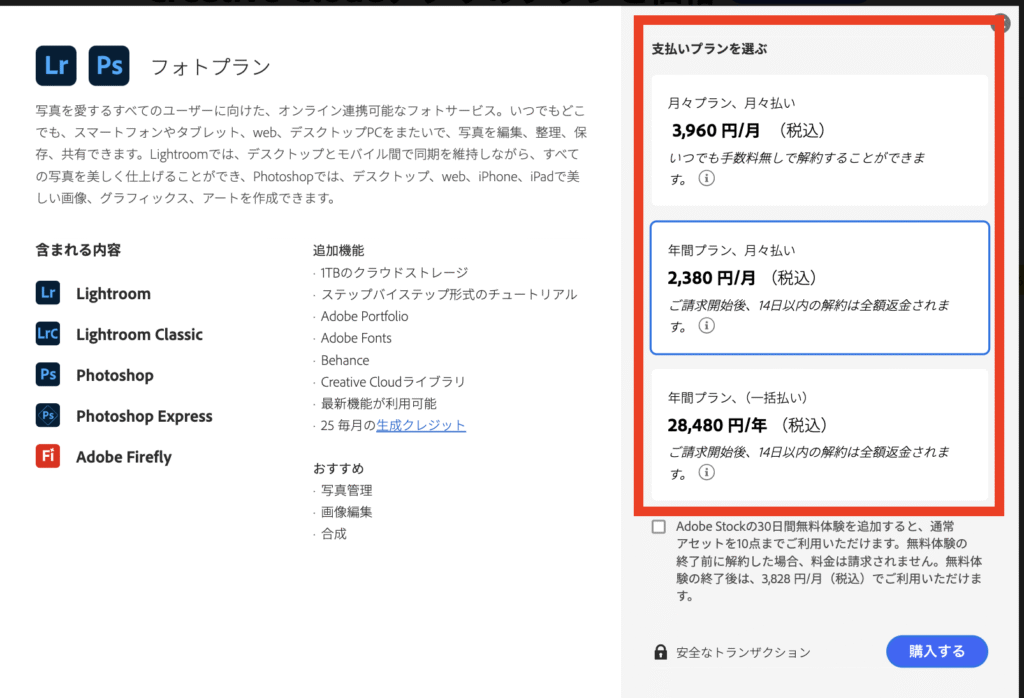
⑤カートの内容を確認し「次へ」を押す
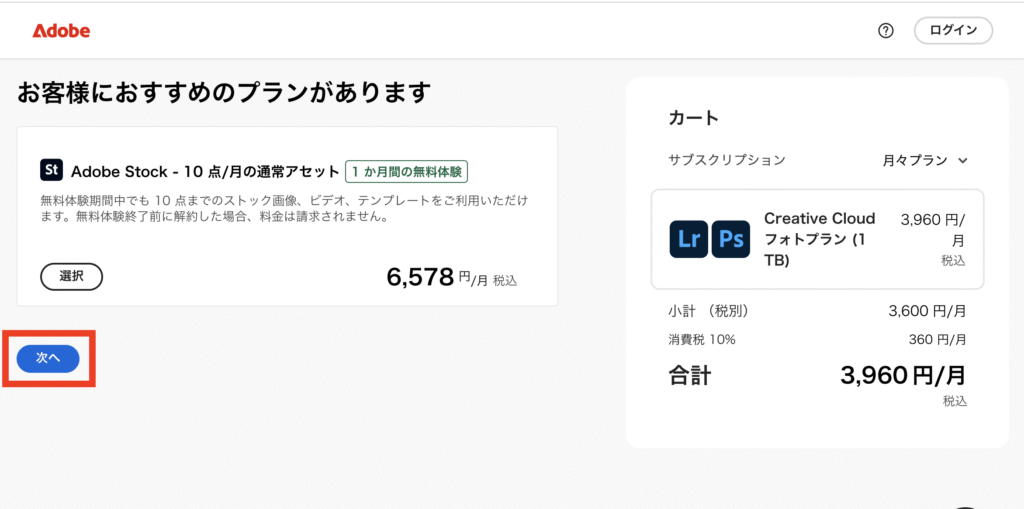
⑥Adobeアカウントを作成します
メールアドレスとパスワードを登録して、Adobeアカウントを作成します。 すでにアカウントがある方はログインして下さい。
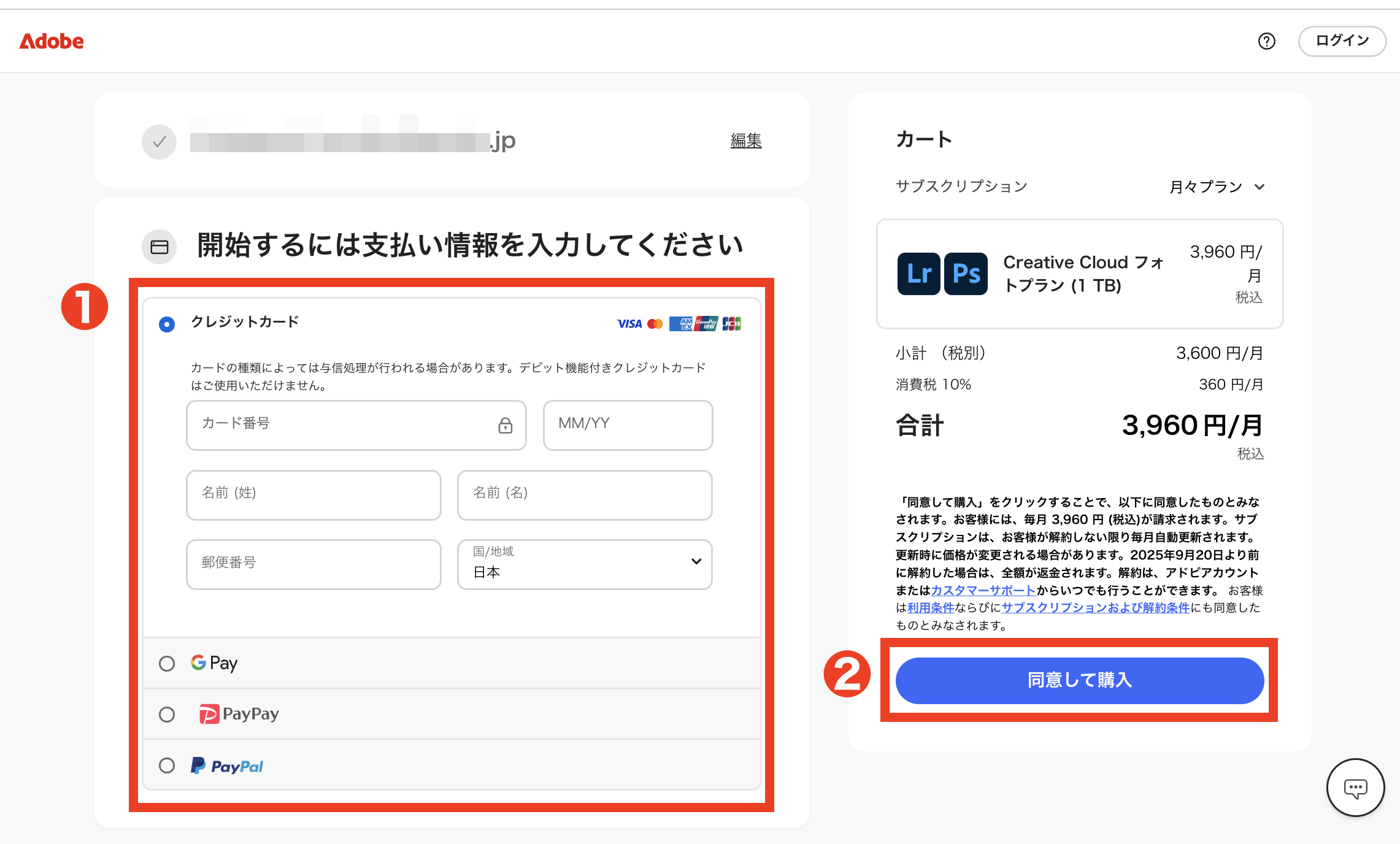
⑦支払い方法を入力します
ご自身にあった方法をお選びください🙆 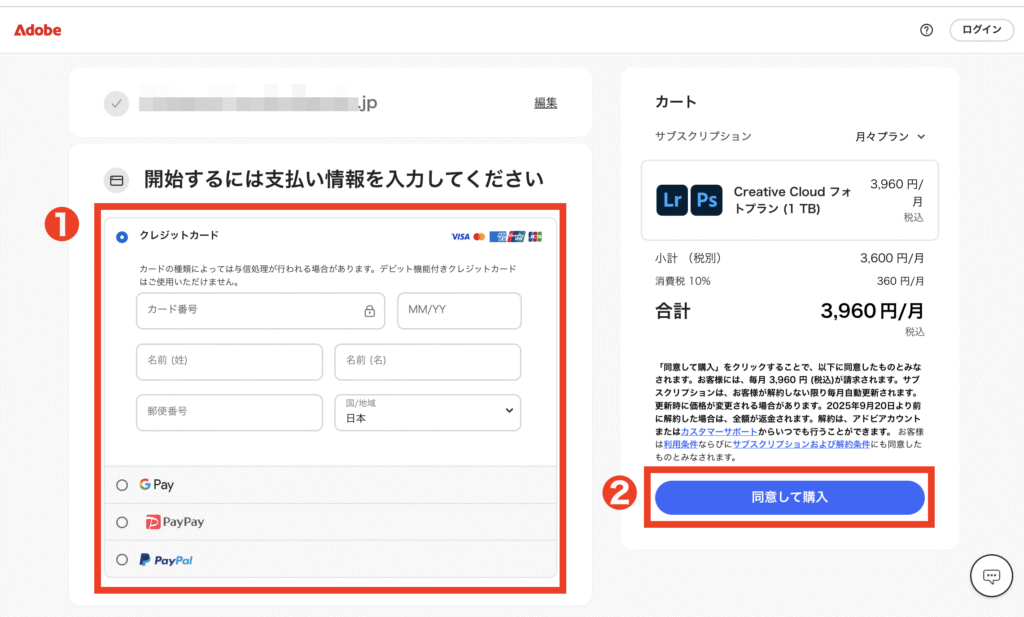
3. Creative Cloudアプリをインストール
購入またはに進むと、「Creative Cloud デスクトップアプリ」のダウンロードがスタートします! このアプリはPhotoshopを含むソフトを管理する本体のアプリになります!
4. Photoshopをインストールしましょう
Creative Cloudアプリが開いたら、Photoshopを検索し、[インストール]をクリック。 自動的にダウンロード&インストールが始まります。 ⬇️インストール後は「開く」という文字に変わります 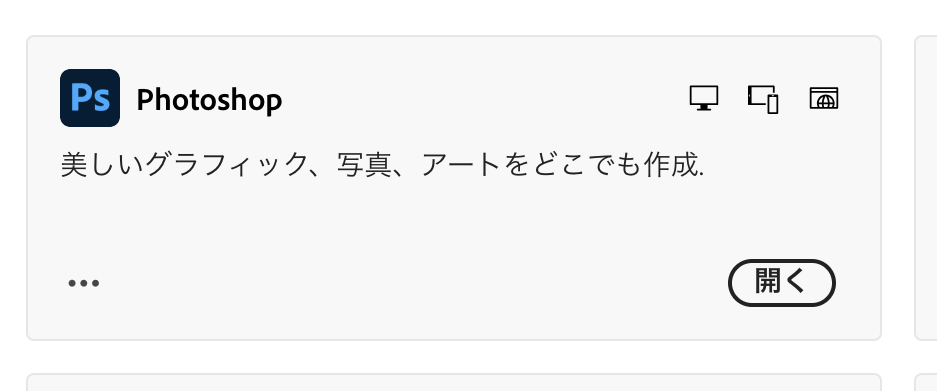
6. 使用開始!
「開く」をクリックしてphotoshopを起動しましょう!
推奨PCスペック
Photoshopは高機能なソフトなので、快適に動かすにはある程度のスペックが必要です。 以下は、Adobe公式が発表している目安をもとに、実務でもストレスなく使える「推奨スペック」をまとめたものです。
| 項目 | 推奨スペック |
|---|---|
| OS(オペレーティングシステム) | ・Windows:Windows 10(64bit)以上 ・Mac:macOS Monterey(12)以上推奨 ※Appleシリコン(M1・M2)にも対応 |
| CPU(プロセッサ) | ・Intel Core i5 以上 ・または Apple M1・M2チップ ※マルチタスクするなら i7 以上が快適 |
| メモリ(RAM) | ・16GB以上推奨(最低8GB) ※Photoshop + 他ソフトを使う場合は特に重要! |
| ストレージ(保存容量) | ・SSD 500GB以上(空き容量20GB以上) ※HDDよりSSDの方が動作が速く快適 |
| GPU(グラフィック) | ・GPU(グラフィックカード)搭載モデル推奨 → Adobeの一部機能(ニューラルフィルター等)に対応するにはGPUが必要 |
| ディスプレイ | ・解像度:1920×1080以上(フルHD) ・推奨:色域が広いディスプレイ(sRGB100%など) |
とくに「レイヤーを多く使う」「フィルターを使う」などの場合は、推奨スペック以上のPCがおすすめです。
まとめ
-
Photoshopを使うためには、Adobe公式サイトからのインストールが必要であること
-
無料体験版またはサブスクリプション契約で利用できること
-
Adobe IDの作成・ログインが初回に必要であること
-
PCの環境(OS・容量・通信状況)によっては時間がかかる場合があること
-
インストール後は、起動確認と日本語設定などの初期設定を行うとスムーズに使えること
このステップを完了することで、次の学習(Photoshopの画面構成や操作)にスムーズに進めるようになります。